اتصال VPN
آمن باستخدام FortiClient
اتبع إعداد FortiClient VPN خطوة بخطوة للاتصال بالبنية التحتية لـ IzCloud عن بُعد بشكل آمن. قم بإعداد اتصالك في دقائق.
vpn.izcloud.com.tr
10443
بيانات اتصال VPN
المعلومات التي تحتاجها لإنشاء اتصال
عنوان الخادم
vpn.izcloud.com.tr
المنفذ
10443
اسم المستخدم
معرف_العميل_اسم_المستخدم
كلمة المرور
كلمة المرور التي حددتها عند إنشاء مستخدم VPN
تحميل FortiClient VPN
قم بتنزيل وتثبيت تطبيق FortiClient VPN على جهاز الكمبيوتر الخاص بك لإنشاء اتصال VPN.
إعداد VPN خطوة بخطوة
قم بإعداد اتصالك باستخدام FortiClient VPN في دقائق.
تحميل وتثبيت FortiClient VPN
قم بتنزيل وتثبيت تطبيق FortiClient VPN المناسب لنظام التشغيل الخاص بك من قسم التحميل أعلاه. يمكنك قبول الإعدادات الافتراضية أثناء التثبيت.
إنشاء اتصال VPN جديد
افتح تطبيق FortiClient ← انتقل إلى قسم Remote Access ← انقر على زر + Add a new connection.
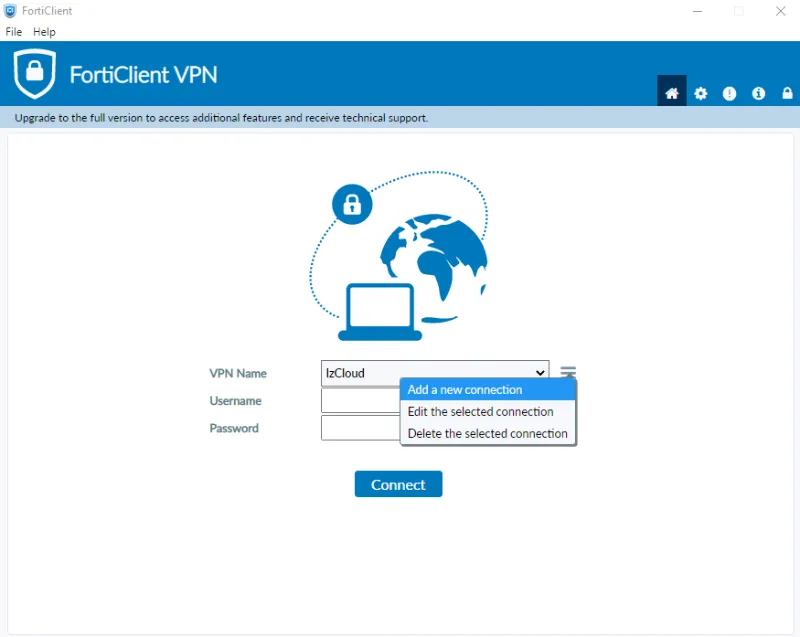
أدخل بيانات الاتصال
أدخل المعلومات التالية في النافذة التي تظهر:
vpn.izcloud.com.tr
10443معرف_العميل_اسم_المستخدم
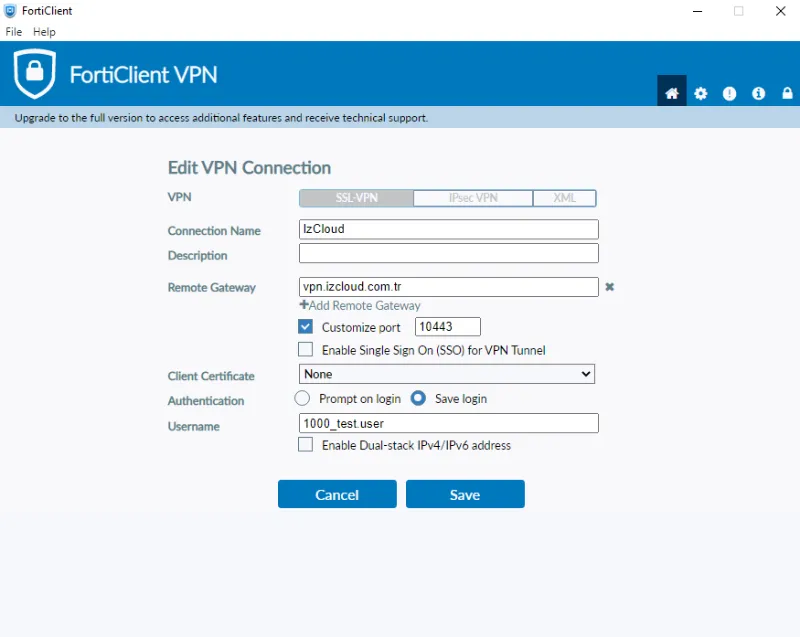
الاتصال بـ VPN
أدخل كلمة المرور وانقر على زر Connect. إذا ظهر تحذير شهادة، انقر على "Yes" للمتابعة.
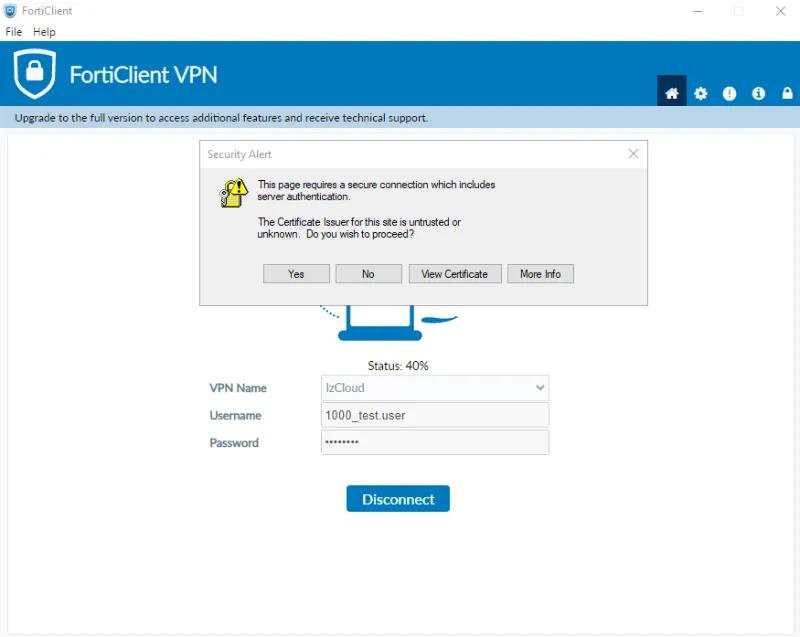
تم إنشاء الاتصال!
يمكنك الآن الوصول إلى شبكة الشركة بشكل آمن. اتصالك محمي بتشفير AES-256.
المصادقة الثنائية (2FA)
يمكنك تفعيل المصادقة الثنائية لجعل اتصال VPN أكثر أمانًا. يتم إرسال رمز تحقق مكون من 6 أرقام إلى بريدك الإلكتروني مع كل اتصال.
كيفية تفعيل المصادقة الثنائية؟
- انتقل إلى صفحة VPN → Users & Groups في لوحة IzCloud.
- حدد المستخدم الخاص بك وانقر على زر Edit.
- قم بتشغيل مفتاح Two-factor Authentication.
- أدخل عنوان بريدك الإلكتروني وانقر على OK.
- أدخل الرمز المكون من 6 أرقام المُرسل إلى بريدك الإلكتروني عند الاتصال بـ VPN. الرمز صالح لمدة 60 ثانية.
الأسئلة الشائعة
الأسئلة الأكثر شيوعًا حول اتصالات VPN
معرف_العميل_اسم_المستخدم.قم بإعداد اتصالك الآمن الآن
الوصول إلى شبكة شركتك بأمان من أي مكان مع IzCloud SSL VPN. ابدأ الآن.